Dans cet article je vais vous parler de la redirection des Know Windows Folder vers le OneDrive de l’utilisateur.
Si vous êtes dans un environnement on-premise avec une connexion hybride au cloud Microsoft 365, il est probablement temps d’abandonner la méthode classique du Redirected Folder que nous connaissons tous.
Microsoft propose désormais une méthode plus moderne et sécurisée pour déplacer automatiquement les dossiers utilisateurs vers OneDrive, afin de :
- Faciliter la sauvegarde et la restauration.
- Protéger les fichiers contre la perte ou la corruption locale
- Permettre un accès sécurisé depuis n’importe où
🧩 Prérequis pour une configuration transparente
- Licence pour les applications Microsoft 365 (principalement Sharepoint)
- Afin d’obtenir OneDrive
- Les fichiers ADMX et ADML (Définition des politiques spécifique à OneDrive)
- Environment on-premise avec un domaine Active Directory
- un poste de travail avec Windows (Windows 10 1709 minimum)
- Ne pas avoir la redirection des dossier vers de partage réseau en place et activé
- Avoir la configuration Hybrid en place avec Entra Connect
- Avoir le Seamless SSO de configuré dans l’environment on-premise Hybrid
- Avoir les applications Microsoft 365 installé sur le poste utilisateur manuellement ou via Intune/GPO
- Connaitre son Tenant ID
🥇 1ère Etape – Récupérer les fichiers ADMX et ADML OneDrive
Récupérer les fichiers admx et adml lié à OneDrive depuis un poste de travail ou OneDrive est installé (chemin différent selon l’architecture)
- %ProgramFiles(x86)%\Microsoft OneDrive\BuildNumber\adm\
- %ProgramFiles%\Microsoft OneDrive\BuildNumber\adm\
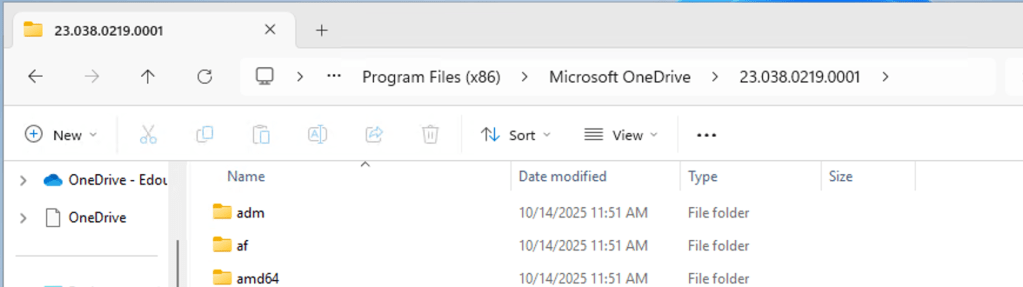
Les fichiers ont pour noms :
- OneDrive.adml
- OneDrive.admx
🥈 2ème Etape – Copier les fichiers dans le contrôleur de domaine
Copie de ces fichiers admx et adml dans les dossiers
C:\Windows\PolicyDefinitions et C:\Windows\PolicyDefinitions\<langue> d’un contrôleur de domaine.
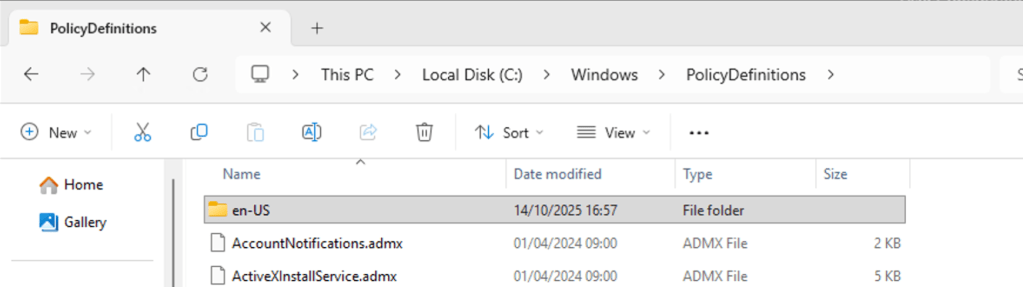
- OneDrive.admx → dans C:\Windows\PolicyDefinitions
- OneDrive.adml → dans C:\Windows\PolicyDefinitions\<langue>\
🥉 3ème Etape – Créer la GPO “OneDrive – KFM”
Création de la GPO « OneDrive – KFM »
- Ouvre la console Group Policy Management (gpmc.msc).
- Clique droit sur ton OU cible
- → Créer une GPO dans ce domaine
→ Nom : OneDrive – KFM
- → Créer une GPO dans ce domaine
- Édite la GPO
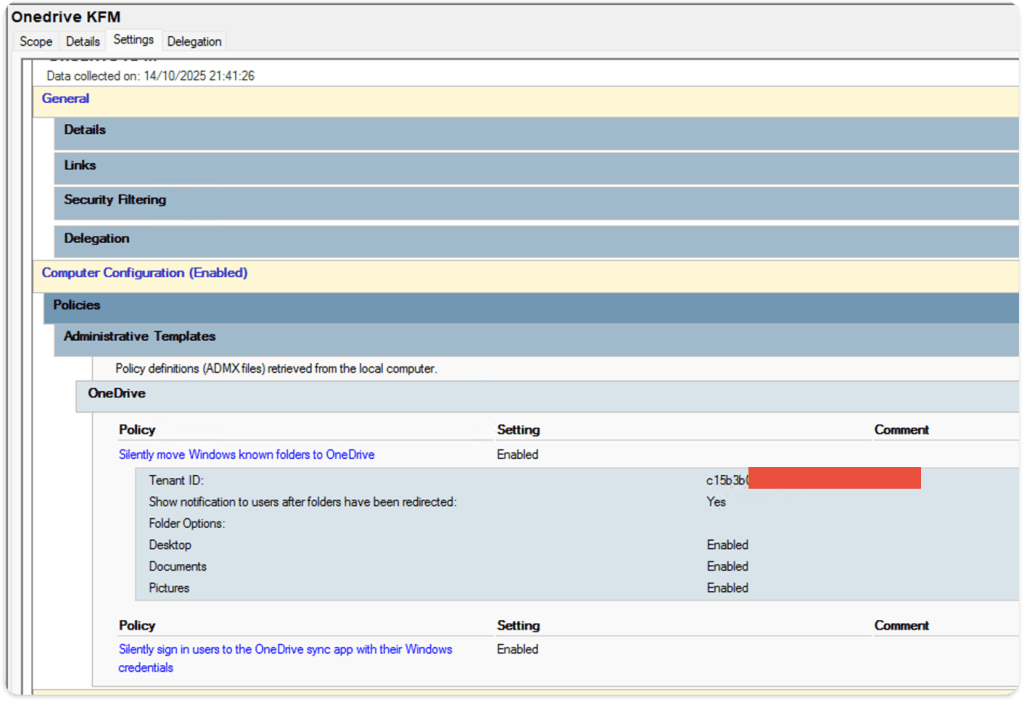
- Configuration ordinateur > Stratégies > Modèles d’administration > OneDrive
- Configure les paramètres suivants
- Silently sign in users to the OneDrive sync app with their Windows credentials
- Connecte automatiquement l’utilisateur à OneDrive via ses identifiants Windows.
- Silently move Windows known folders to OneDrive
- Spécifier le Tenant ID
- Spécifier si on notifie l’utilisateur que ces fichiers sont sauvegardé via OneDrive.
- Spécifie les dossier que l’on souhaites déplacer vers OneDrive (Documents, Photos,Desktop)
- Use OneDrive Files On-Demand
- Permet de faire la synchronisation à la demande
- Silently sign in users to the OneDrive sync app with their Windows credentials
🧷 4ème Etape – Lier la GPO à l’OU concernée
- Lier la GPO à l’OU contenant les ordinateurs concernés.
Sur un poste client, force la mise à jour via un gpupdate /force
Redémarre le poste.
✅ 5ème Etape – Vérification
Valider et vérifier que cela est en place.
- Ouvrir OneDrive → Vérifie qu’il est connecté à ton tenant M365.
Vérifie que les dossiers :
DocumentsBureauImages
sont sous C:\Users\\OneDrive – <Nom de l’entreprise>
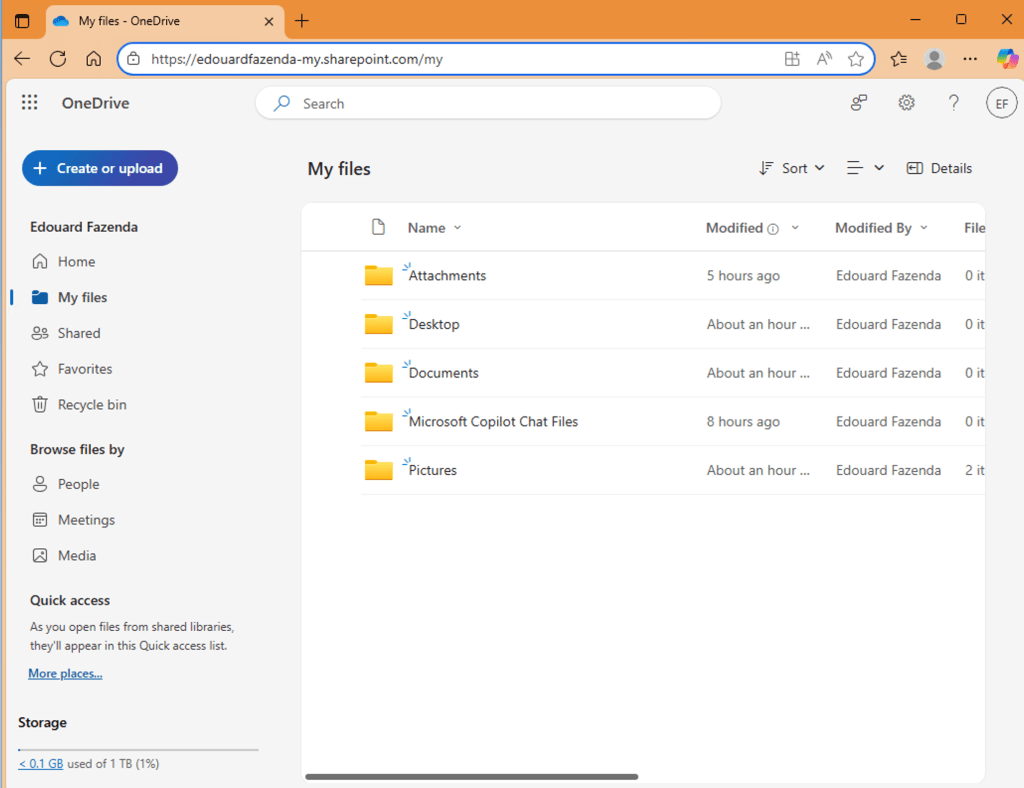
Tu peux aussi effectuer un clique droit sur le client OnDrive (icône minimisé ) et cliquer sur View Online.
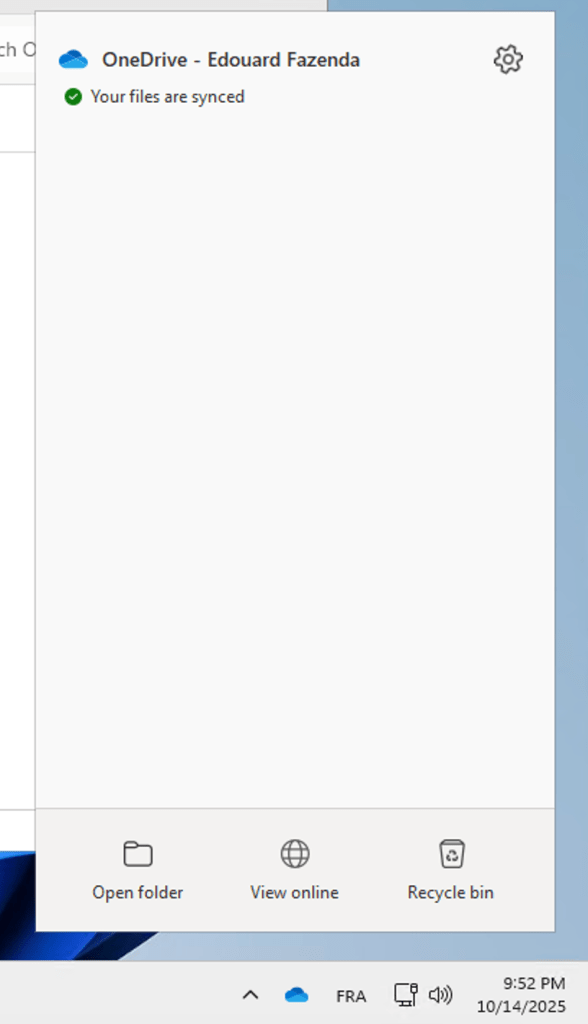
Cela t’ouvrira le navigateur web sur ton OneDrive dans le cloud Microsoft 365 personnel.
📚 Resources
 Mes aventures dans le monde du sysadmin 👨🏻💻
Laisser un commentaire